Štítky na jednotky, balení do krabic, štítky na krabice
Varování
Tento dokument je ve vývoji a může obsahovat nepřesnosti. Ale na tom pracujeme.
TracePRO obrazovka práce podporuje tisk štítků na jednotky, balení do krabic a tisk štítků na krabice. Zde popisujeme nastavení systému.
Dále je v TracePRO obrazovka multi-štítky, která dokáže pracovat v režimu, že načte několik výrobků a vytiskne pro ně štítky zaráz. Hodí se např. pokud je na médiu několik štítků vedle sebe.
Štítky na jednotky
Varování
Pro štítky na jednotky preferujte program tccli.sticker.netsticker.
Pokud je potřeba tisknout štítky na jednotku, musí být u operace nastaven
parametr pro program. Nezáleží na jeho jménu, dobré jméno je
např. PROGRAM_TRACEPRO nebo PROGRAM_STICKER. Hodnota parametru je
pak název funkce, která štítek tiskne. V současnosti je v základním
TracePRO implementováno:
tccli.sticker.sticker- tiskne štítek podle vestavěné šablony na tiskárně štítků. Příklad:PROGRAM_TRACEPRO=tccli.sticker.sticker(ITEM_STICKER_FMT)vytiskne jednoduchý štítek s kódem položky ve formátu ZPLII (tiskárna Zebra). Druhý parametr může být jméno tiskárny, např.PROGRAM_TRACEPRO=tccli.sticker.sticker(ITEM_STICKER_FMT, ZEBRA1)tccli.sticker.netsticker- vytiskne štítek podle šablony stažené ze serveru. Má stejné parametry jakotccli.sticker.sticker.
Pokud definujete vlastní funkci pro tisk štítků na jednotky, nastavte jí property
program_type = "item_sticker". Systém pak bude vědět, že jde o tisk štítků na
jednotky:
def my_sticker(parent, prog_name, parameters, item, **kwargs):
    pass

my_sticker.program_type = "item_sticker"
Běžně se používá: netsticker
Jak postupovat, pokud chcete tisknout štítky na jednotky podle šablony:
Operaci nastavte program
tccli.sticker.netsticker. Musí mít aspoň první parametr jméno šablony.Na serveru nadefinujte šablonu. Jděte do Databáze - Uživatelská data. Vytvořte nový záznam:
Jméno musí být stejné jako je jméno šablony u operace.
Třída je
itemstickerZaškrtněte Veřejné
Data pak obsahují formát štítku v jazyce tiskárny (zpravidla ZPLII) v json objektu v poli
data. Např.: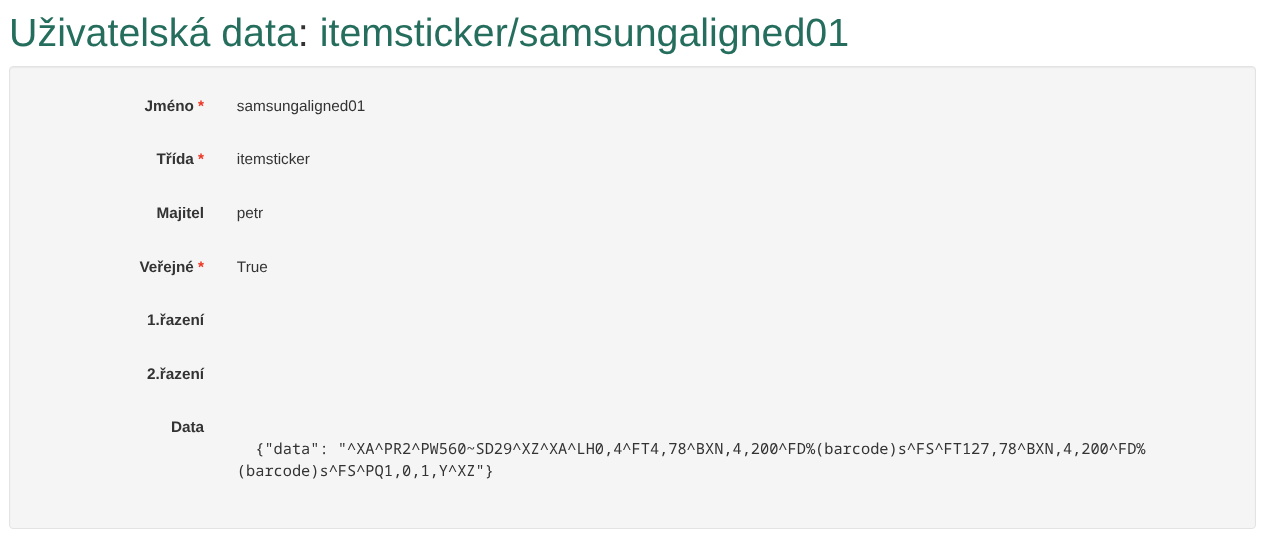
Nevýhodou je, že text šablony musí být zapsán na jednom řádku.
Tisk vyzkoušejte na operaci. Šablona se ze serveru pro každý štítek stáhne znovu. Toho můžete využít při editaci a ladění.
Data z výroby do štítku:
Na štítku potřebujeme často vytisknout nějaká data z výroby, jako SN dílu, ID articlu,
nebo nějaká další data z výrobní objednávky. Když do šablony vložíte text %(JMENO)s
ve výsledném štítku se tento text nahradí hodnotou parametru JMENO. K dispozici jsou
různé parametry, např.:
barcode - hlavní barkód jednotky
barcode2 - druhý barkód, nemusí být nastaven
item - pole položka z výrobní objednávky
erp_ref - číslo výrobní objednávky (ERP ID)
year, month, day - rok, měsíc, den okamžiku tisku štítku
yy, ww, YY, WW - dvouciferný rok a týden
date - datum okamžiku tisku štítku ve formátu YYYY-MM-DD
další data z výrobní objednávky
data z operací - pokud jsou uložena pod stejným jménem jako data z objednávky, data z operací mají přednost
Multi-štítky
Je to obrazovka tccli.pgmultisticker. V operaci musí být nastaven program
program tccli.sticker.netsticker se správným jménem šablony. Do šablony pak
jde několik štítků, což znamená několik barkódů. Placeholder pro barkódy je:
Pro první načtený kus:
barcode_1,barcode2_1Pro druhý načtený kus:
barcode_2,barcode2_2Pro třetí načtený kus:
barcode_3,barcode2_3…
Ostatní parametry jsou společné.
Balení do krabic
Součástí obrazovky práce je možnost načítání krabic. Základní informace:
Normálně by mělo být načítání nastaveno u operace v postupu pomocí parametru
BOX_SIZE=počet-ks-v-krabici. V takovém případě obrazovka sama iniciuje otevření krabice a načítání do ní.Počet kusů v krabici říká kolik barkódů se má do krabice načíst. Např. pokud hovoříme o multipanelech s kódem jen na technologickém okraji, počítají se jako kusy multipanely. Při načítání jednotlivých kusů je to jasné.
Ikdyž načítání do krabice není nastaveno v postupu, lze začít načítat do krabice ručně.
Jeden kus smí být načten pouze v jedné krabici. To je opatření proti tomu, aby operátor omylem nenačetl jeden kus do více krabic, a zároveň je to i kontrola na duplicitu sériových čísel.
Rozhraní podporuje tisk štítků.
Pokud definujete vlastní funkci pro tisk štítků na krabice, nastavte jí property
program_type = "box_sticker". Systém pak bude vědět, že jde o tisk štítků na
jednotky:
def my_sticker(parent, prog_name, parameters, item, **kwargs):
    pass

my_sticker.program_type = "box_sticker"
Nastavení operace
Jak už bylo zmíněno, načítání do krabic lze vynutit tím, že operace má
nastaven parametr BOX_SIZE. Způsob, jakým se parametr nastaví se
liší v závislosti na implementaci systému TracePRO, v ideálním případě
se automaticky importuje z ERP.
Je možné, že po načtení krabice je vyžadováno nejen její uložení do
TracePRO, ale také tisk štítků, vytvoření a tisk nebo odeslání protokolu,
případně cokoliv jiného. Pro tyto případy je zde možnost nastavit funkci,
která se po uzavření krabice vyvolá. Nastavuje se stejným způsobem jako
u štítků na jednotky, tedy pomocí parametru programu.
Např.: PROGRAM_BOX=tccli.box.printa4.
Implementované funkce:
tccli.sticker.netboxsticker- vytiskne štítek na krabici podle šablony ze serveru.
Jako parametr všechny tyto funkce přijímají formát štítku, a volitelně jméno tiskárny.
Parametry pro šablony pro netboxsticker
year
month
day
date
item_count - počet kusů v krabici
item - pole položka z výrobní objednávky
erp_ref - číslo výrobní objednávky (ERP)
box_id - číslo krabice
box_label - text štítku na krabici
data z výrobní objednávky a operace jako (jména jsou převedena na velká písmena) Typicky:
CUSTOMER
CUSTOMER_ORDER_ID
INFO
VD
DOKUMENTACE
Tiskárny
Pokud je k počítači připojena jedna tiskárna štítků a jedna tiskárna na
stránky A4, nastavení je jednoduché. V konfiguračním souboru klienta
TracePRO (config.ini) je možné nastavit výchozí tiskárny pro štítky
a pro A4, např. takto:
[data]
sticker_printer=ZebraDirect
laser_printer=Printer
# Speciální jméno tiskárny - nepošle štítek na tiskárnu
# sticker_printer=__dummy__
Výchozí jméno tiskárny je ZebraDirect. Toto jméno je použito pokud
není v programu nastaveno nějaké jiné (jako druhý parametr).
Použijte speciální jméno pro tiskárnu štítků __dummy__, pokud
nechcete skutečně tisknout. Tisk pak není poslán na tiskárnu, je
jen vypsán do logu pracoviště.
Tiskárny jsou lokální. Každý počítač může mít svou sadu. Pro použití
v TracePRO v klientovi pro Windows nás zajímá jméno tiskárny v systému.
Pak v konfiguračním souboru klienta TracePRO (config.ini) je
dobré tiskárnu nadefinovat.
Parametry pro nastavení tiskáren:
sticker_printer: Jméno výchozí tiskárny pro tisk štítků na jednotky. Např.sticker_printer=ZebraDirect. Pokud požadovaná tiskárna v systému není, použije se tato.sticker_printer.<name>: Definice pojmenované tiskárny. Pokud např.:# Nastavení config.ini klienta: sticker_printer=ZebraDirect sticker_printer.zebra600dpi=ZebraZT610 # Nastavení programu u operace: # toto nastavení tiskne na tiskárně ZebraZT610 PROGRAM_STICKER=tccli.prnt.printsticker(ITEM_STICKER_FMT, zebra600dpi) # toto nastavení tiskne na výchozí tiskárně ZebraDirect PROGRAM_STICKER=tccli.prnt.printsticker(ITEM_STICKER_FMT) # toto nastavení tiskne na výchozí tiskárně ZebraDirect protože požadovaná # tiskárna nebyla definována PROGRAM_STICKER=tccli.prnt.printsticker(ITEM_STICKER_FMT, ZD421A)
Podobně funguje i nastavení tiskáren pro tisk A4. Parametry v config.ini:
laser_printer: Jméno výchozí tiskárny pro tisk A4. Např.laser_printer=Printer.laser_printer.<name>: Definice pojmenované tiskárny, např.laser_printer.a5=HP_A5.laser_pdfs: Adresář, do kterého se ukládají pdf soubory k tisku. Zde je lze najít pro případné znovuvytištění.
Nastavení tisku štítku
Základní způsob tisku a formát štítku je nastaven v konfiguračním souboru. Formát štítku nebo typ tisku štítku lze změnit pomocí nastavení parametrů operace (viz výše). Konkrétní nastavení a případné vytvoření nových štítků je součástí implementace systému.
[data]
sticker.box.print_function=funkce_použitá_k_tisku
# Funkce:
#  * (prázdné): Štítek se netiskne
#  * print_stickerprintlib: Tisk na tiskárnu štítků (Zebra apod.)
#  * print_laser: Vytvoří pdf, a to pošle na laserovou tiskárnu.
#  * print_into_log: Jen zapíše informaci do logu

sticker.box.sticker_format=basic
# Jméno formátu pro print_stickerprintlib

sticker_printer=ZebraDirect
# Jméno tiskárny v systému Windows na který tiskne print_stickerprintlib

sticker.box.laser_format=basic
# Jméno formátu pro print_laser

laser_printer=Printer
# Jméno tiskárny v systému Windows na který tiskne print_laser

laser_pdfs=c:/TRACEPRO/pdf
# Adresář, do kterého se ukládají pdf souboru k tisku.
# Zde je lze najít pro případné znovuvytištění.
Pozn.: Myšlenka za funkcí print_laser je ta, že bude pravděpodobně potřeba nějakou formou tisknout i seznam kusů v krabici.
Zastaralé
Parametry operace
TracePRO stále podporuje parametry operace:
BOX_FORMAT: Formát štítku, který se má tisknout na krabici. Pokud není nastaven, použije se formátbasic.BOX_STICKER: Funkce pro tisk štítku. Je možná stejná hodnota, jako je pro parametrsticker.box.print_functionpopsaný v příští kapitole.
Doporučujeme je ale nepoužívat, používat místo nich nastavení programu, jak je popsáno v kapitole Nastavení operace.
Nastavení v konfiguračním souboru
Toto nastavení už TracePRO nepodporuje:
[data]
sticker.box.print_function=funkce_použitá_k_tisku
# Funkce:
#  * (prázdné): Štítek se netiskne
#  * print_stickerprintlib: Tisk na tiskárnu štítků (Zebra apod.)
#  * print_laser: Vytvoří pdf, a to pošle na laserovou tiskárnu.
#  * print_into_log: Jen zapíše informaci do logu

sticker.box.sticker_format=basic
# Jméno formátu pro print_stickerprintlib

sticker.box.laser_format=basic
# Jméno formátu pro print_laser
Dříve bylo možné nastavit formát štítků v konfiguračním souboru
klienta (config.ini). Tím pádem, kdykoliv by se na klientovi
dokončila krabice, vytiskl by se příslušný štítek.