LASER Nutek
Laser NUTEK ukádá výsledky pálení do XML souborů, pro každou desku (každý multipanel) jeden soubor. Příkad souboru najdete na konci tohoto textu.
S obrazovkou pro zpracování výsledků se zjednodušeně řečeno pracuje následovně:
Pracovník se přihlásí a vybere výrobní objednávku a operaci. Automatické zpracování výsledků je zatím pozastaveno.
V software laseru nastartuje pálení.
Jak laser vypaluje desky, v klientovi TracePRO se začnou objevovat soubory s informacemi.
Obsluha má za úkol podívat se na první, nebo na několik prvních, a pokud jsou vpořádku, spustit automatické zpracování. Od té chvíle se budou výsledky zapisovat do TracePRO automaticky.
Klientský program
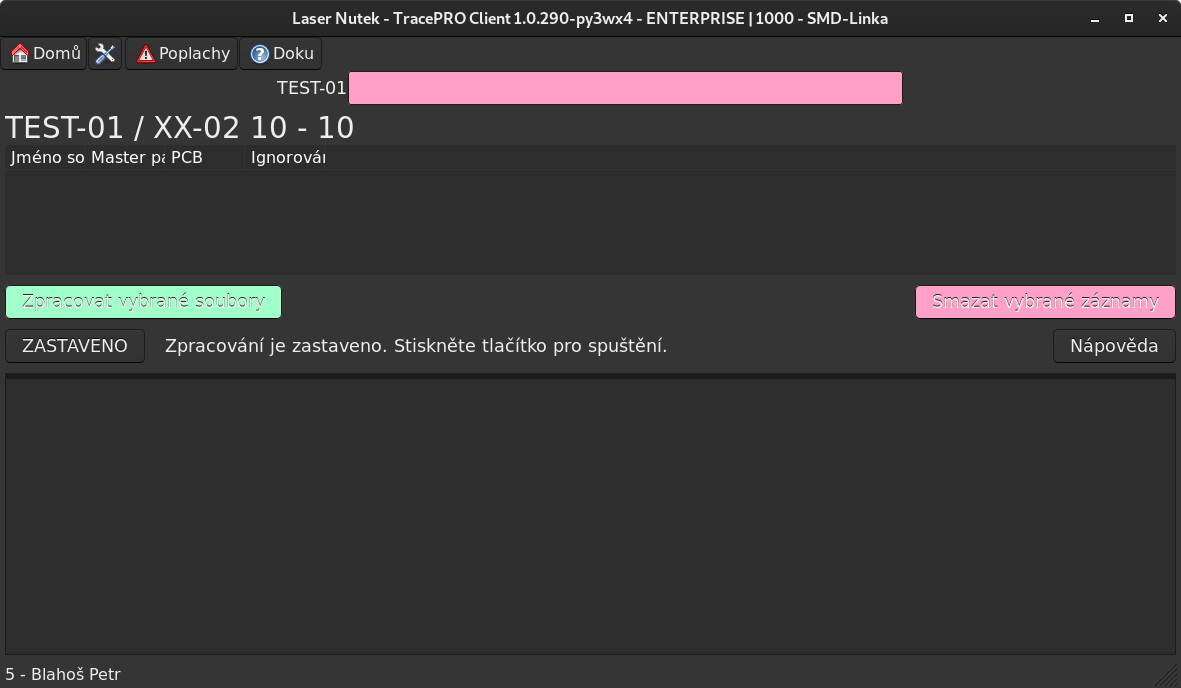
Jakmile přijde první výsledek, uvidíte jej na řádce. Kliknete na něj a
zmáčknete Zpracovat vybrané soubory. Pokud to projde, můžete stiskem
tlačítka ZASTAVENO spustit zpracování.
A to je celkem vše. Snad jen: Pokud se ve výsledcích objeví nějaké
nesmysly (např. soubory z testovacího pálení), lze je pomocí tlačítka
Smazat vybrané záznamy smazat.
Grading
Laser může být naprogramován tak, že vypálené kódy zkouší přečíst, a uloží výsledek tohoto testu. Odpovídající data v xml souboru vypadají např. takto:
<GRADING1>0.8588235;A</GRADING1>
<GRADING2>0.1486185;A</GRADING2>
<GRADING3>0;Off</GRADING3>
<GRADING4>1;A</GRADING4>
<GRA_OVERALL>A</GRA_OVERALL>
TracePRO může vyčítat výsledek z pole GRA_OVERALL a ukládat jej
do dat operace jako hodnotu type INFO pod klíčem GRADING. Hodnota
je jedno z A B C D E F.
Pokud se grading nedělná hodnota v GRA_OVERALL je Off. Pak
TracePRO nic neukládá.
Akce specifické pro výrobek
Může se stát, že na některý výrobek se laseruje specifický kód, který v principu není tím hlavním barkódem, který chceme mít v TracePRO, ale je něco navíc, např. zákaznické sériové číslo. V tom případě lze nechat si od dodavatele systému TracePRO naimplementovat speciální funkci, která se o to postará. V současnosti jsou v naimplementované následující funkce, dokumentace k nim je v zákaznické dokumentaci:
tp_laser_update
Materiál
Lze zadat materiál a šarži PCB. Stiskněte tlačítko Nastavit materiál PCB. Zobrazí se dialogové okno, do kterého můžete načíst materiál z balíku PCB. Materiál se pak uloží k vypáleným kódům.
Nastavení
V konfiguračním souboru klienta jsou tyto parametry:
# cesta k xml souborům s výsledkem pálení
lasernutek.xml_dir=/home/laser/RESULTS/
# nepovinné, jméno funkce pro Akce specifické pro výrobek:
lasernutek.data_update_func=jmeno-funkce
# nepovinné, pokud je nastaveno, ukládá se k výrobkům výsledek
# gradingu
lasernutek.store_grading=1
Nastavení na serveru
V parameters.ini, sekci [client]:
# Pokud je nastaveno, před zápisem panelu na server se zkontroluje
# typ panelizace a počet PCB na panelu oproti nastavení v objednávce
# Výchozí hodnota je 1 (znamená ano)
verify_codes_against_order=1
# Pokud kontrola verify_codes_against_order zjistí chybu, smí operátor
# povolit zápis? Výchozí hodnota je 0.
verify_codes_against_order.allow_override=0

# FQDN funkce pro extra kontrolu panelu před zapsáním
laserbase.extra_code_verification_program=

# Kontrola opakovaného zápisu: Pokud přijde panel se stejným MASTER
# kódem TracePRO se zeptá, zda se má zpracovat.
laserbase.duplicate_code_warning=1

# Co dělat, když už se vypaluje víc panelů, než objednávka očekává:
# ask - TracePRO se zeptá
# stop - TracePRO zastaví
# none nebo jiná hodnota - pokračuje bez ptaní
laserbase.overburn_check_style=stop
Dodatky
Příkad xml souboru - výstupu z Laseru:
<?xml version="1.0" encoding="utf-8"?>
<PANEL>
<MARKING>
   <MATNR_GUID>TL00000001</MATNR_GUID>
   <RESULT>Scan Pass</RESULT>
   <GRADING1>0.8705882;A</GRADING1>
   <GRADING2>0.05577636;A</GRADING2>
   <GRADING3>0;Off</GRADING3>
   <GRADING4>1;A</GRADING4>
   <GRA_OVERALL>A</GRA_OVERALL>
   <LASER_POW>21</LASER_POW>
   <BAD_MARK>Off</BAD_MARK>
   <MARK_PLACE>FirstPosition</MARK_PLACE>
   <TIME>16:15 28032019</TIME>
   <DATETIME>2019-03-28T16:15:16.582+01:00</DATETIME>
   <OPERATOR>admin</OPERATOR>
</MARKING>
<MARKING>
   <MATNR_GUID>TL00000001</MATNR_GUID>
   <RESULT>Scan Pass</RESULT>
   <GRADING1>0.8588235;A</GRADING1>
   <GRADING2>0.1486185;A</GRADING2>
   <GRADING3>0;Off</GRADING3>
   <GRADING4>1;A</GRADING4>
   <GRA_OVERALL>A</GRA_OVERALL>
   <LASER_POW>21</LASER_POW>
   <BAD_MARK>Off</BAD_MARK>
   <MARK_PLACE>FirstPosition</MARK_PLACE>
   <TIME>16:15 28032019</TIME>
   <DATETIME>2019-03-28T16:15:25.171+01:00</DATETIME>
   <OPERATOR>admin</OPERATOR>
</MARKING>
</PANEL>
Automatická úprava programu pro Laser
Varování
Nedokočeno, nenasazeno.
TracePRO může automaticky upravovat program pro laser, konkrétně, upravit čísla,
která se mají vypalovat. Program pro laser je xml soubor s příponou .side1
a .side2 (Tyto dva soubory spolu souvisí, obsahují stejná počítadla, stejná
počáteční čísla a stejné formáty, jsou to programy pro dvě strany desky).
Pro nás jsou zajímavé dvě části:
Queue Contents na
LMC / QUEUE_LIST / QUEUE / CONTENTSje definice obsahu, který se má vypalovat. Definuje entitu zvanouQueueX(kde X je číslo), na kterou se pak program odkazuje, když už vypaluje na konkrétní pozici. Příklady:((Txt:%BF))((Cnt:Board:P1:Dec:Batch:1:1:5))((Txt:00))((Date:YY))((Date:MM))((Date:DD))((Cnt:PCB:P2:Dec:Day:1:1:5))((Txt:WHT))((Txt:00240829))((Cnt:PCB:P2:Dec:NoReset:1:1:5))((Txt:WHT))((Txt:PAN 083))((Txt:W34))((Txt:5))((Txt:00))((Cnt:Board:P1:Hex:Batch:1:1:6))((Txt:24201))((Cnt:PCB:P2:Dec:NoReset:1:1:5))((Txt:MB2))((Txt:5))((Txt:00))((Cnt:Board:P1:Hex:Batch:1:1:6))((Txt:/P12099082-06/SN))((LK_SERIAL))- co znamenáLK_SERIAL?
Counter na
LMC / PRD_COUNTERje definice počítadel (P1, P2, …), na která se odkazují Queue Contents.
Algoritmus editace programu
Nejprve se v programu najdou všechny Queue Contents.
Záznamy, které obsahují počítadlo (Cnt nebo LK_SERIAL) se dále upravují.
Pokud je to Queue Contents s počítadlem pro desku (Board), tak se nahradí předpisem pro počítadlo desky. Stejně, pokud je to počítadlo pro PCB, nahradí se předem nadefinovaným počítadlem pro PCB.
Dále se zaktualizuje počáteční hodnota pro Countery.
Nakonec se v hlavičce programu (
LMC / PCBINFO) zaktualizuje číslo první desky (1) a počet (skutečný počet desek k pálení).
Nastavení
Potřebujeme 2 parametry. Jeden pro nastavení přepisu Queue Contents pro panel a druhý pro PCB. Samozřejmně, oba mohou být prázdné (v tom případě se nic nepřepisuje). Kromě toho potřebujeme vědět, jak případně upravit počáteční hodnotu počítadla jak pro PCB, tak pro panel.
Nastavení je samozřejmně specifické pro výrobní objednávku a taky specifické pro zákazníka.
… TBC …