Blokování
Tento modul slouží k blokování jednotek ve výrobě. Cílem je mít nástroj, který umožňuje najít jednotky ve výrobě, které je potřeba nějak posoudit, případně opravit, a rozhodně neumožnit práci na nich ani jejich odvedení na sklad. (např. z důvodu vadného materiálu).
V principu blokování funguje následovně:
Operátor založí projekt na blokování
Do projektu jsou vloženy jednotky (i v několika krocích)
Operátor potvrdí blokování - nastaví jednotky v projektu jako zablokované
TracePRO nedovolí na zablokovaných jednotkách provádět operace. Při pokusu o provedení operace zobrazí varování a operaci nezapíše. Tímto by se měly jednotky fyzicky nalézt.
Jednotky v projektu lze odblokovat (buď všechny, nebo jen vybrané).
Přístup k blokování je z webového rozhraní z menu Moduly - Blokování. K editaci blokování
je potřeba být členem jedné ze skupin: techno, foreman, quality.
Varování
Pozor, pojem blokování se v TracePRO používá ve více kontextech. Zde jde o zablokování konkrétního kusu, takže když je kus načten na pracovišti, je odmítnut - chceme totiž ty kusy fyzicky najít. Máme zde ještě mechanizmus blokování pracoviště - kdy se pracovišti nastaví příznak blokováno a externí hardware (blokátor) jej dokáže zastavit. Blokování v kontrolních plánech pak dokáže zablokovat pracoviště buď blokátorem, nebo způsobit, že pracoviště zakáže provádět právě zvolenou výrobu.
Projekt
Projekt je vlastně kontejner na jednotky, které jsou v nějaké fázi projektu blokované. Má jméno a popis, a je možné k němu přidávat poznámky.
Po založení je ve stavu Nový. Potom, co se zablokují jednotky, přejde do stavu Aktivní. Manuálně je možné jej uzavřít.
Vložení jednotek do projektu
Do projektu lze vložit:
Všechny jednotky z krabice
Všechny jednotky, na kterých je nějaký materiál (+šarže)
Všechny jednotky z výrobní objednávky
Všechny jednotky nějakého typu, které ještě nebyly dokončeny (ani vyzmetkovány)
Seznam jednotek podle barkódů
Seznam jednotek z excelového souboru, čtou se z prvního listu, první sloupec je typ jednotky, druhý sloupec je barkód
Tyto kroky lze provést i vícekrát, případně je kombinovat.
Kromě toho je možné udělat následující:
Přidat k jednotkám i ostatní jednotky ze stejného panelu. Pokud tohle chcete, proveďte tuto akci 2x. Poprvé se přidají MASTER panely k PCB, podruhé se přidají i ostatní PCB k MASTER panelům.
Přidat jednotky, do kterých vstupují jednotky z projektu jako polotovary
Odebrat selektivně jednotky
Další krok by pak měl být zablokování. Zablokování provede zablokování všech jednotek v projektu, a přidání operace s poznámkou ke každé zablokované jednotce. POZOR: Blokování probíhá na pozadí, a pokud je jednotek mnoho, může trvat dlouho. Např. desetitisíce jednotek mohou trvat i hodiny. Zda blokování probíhá můžete zkontrolovat např. tak, že si obnovíte stránku s projektem a podíváte se, kolik ks. je zablokovaných.
Nalezené jednotky
Předpokládáme, že jednotky blokujeme proto, aby je operátoři ve výrobě nalezli a posbírali. Když se to stane (ať už najednou nebo po částech), je možné jednotky načíst do projektu, a tím označit jako nalezené. Na stránce projektu je sekce Nalezené položky, ve které lze nalezené jednotky načíst. Tím se v seznamu označí jako Nalezené.
Odblokování
Pokud bylo cílem jednotky najít proto, aby se zkontrolovaly nebo opravily, je možné je v nějaký okamžik odblokovat. Jsou dvě možnosti:
Odblokovat všechny jednotky - v případě, že důvod blokace pominul
Odblokovat nalezené jednotky - nalezli jsme je, a dále s nimi lze provést nějaká akce, např. kontrola nebo oprava.
POZOR K zablokovaným jednotkám nelze zapsat žádné operace.
Ukázka práce s projektem
Předpokládejme, že máme prázdný projekt. Přidejme do něj jednotky podle barkódů, tedy tlačítkem Přidat ze seznamu. Po přidání bude projekt vypadat takto (na obrázek můžete kliknout pro zvětšení):
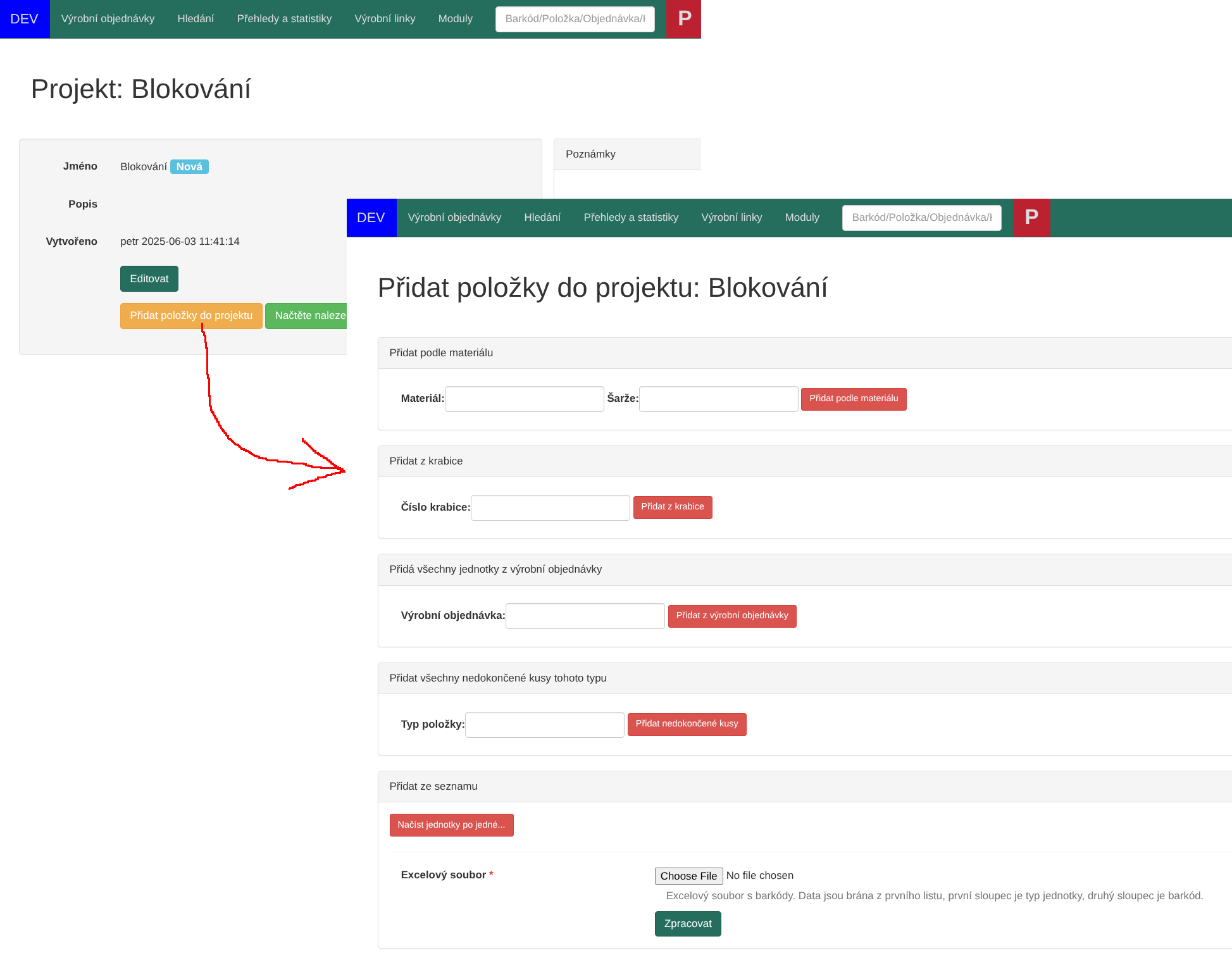
Všimněte si, že u každého řádku je poznámka Nová. S tím souvisí akce:
Odebrat nové položky - pokud se Vám nově přidané jednotky nelíbí, lze je odebrat.
Přijmout nové položky - pokud se Vám nově přidané jednotky přidaly správně, lze je přijmout. To uděláme.
Teď vyvoláme akci Přidat vyšší sestavy. To najde jednotky, ve kterých jsou jednotky z projektu použité jako materiál, a přidá je do projektu:
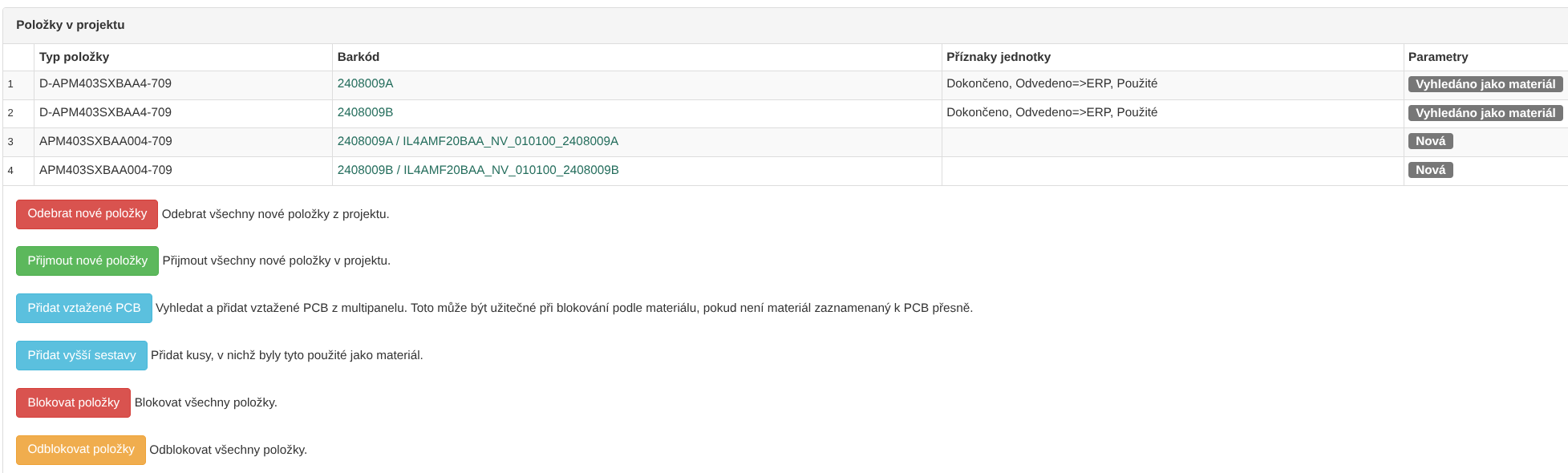
Všimněte si, že jsou Nové, takže opět, pokud se Vám výsledek nelíbí, lze je odebrat, nebo naopak přijmout.
Teď můžete opět Přijmout nové položky a klidně i zopakovat akci Přidat vyšší sestavy, ale nově přidané jednotky už v žádné sestavě nejsou.
Podobně funguje akce Přidat vztažená PCB. Ta najde jednotky ostatní jednotky z multipanelů.
Předpokládejme, že kombinací těchto akcí se dostanete do stavu, že jsme přidali všechny jednotky, které potřebujeme. V tom případě můžeme blokovat. K tomu slouží tlačítko Blokovat.
Po jeho stisknutí se jednotky zablokují. To je vidět i v historii výrobku, např. takto:
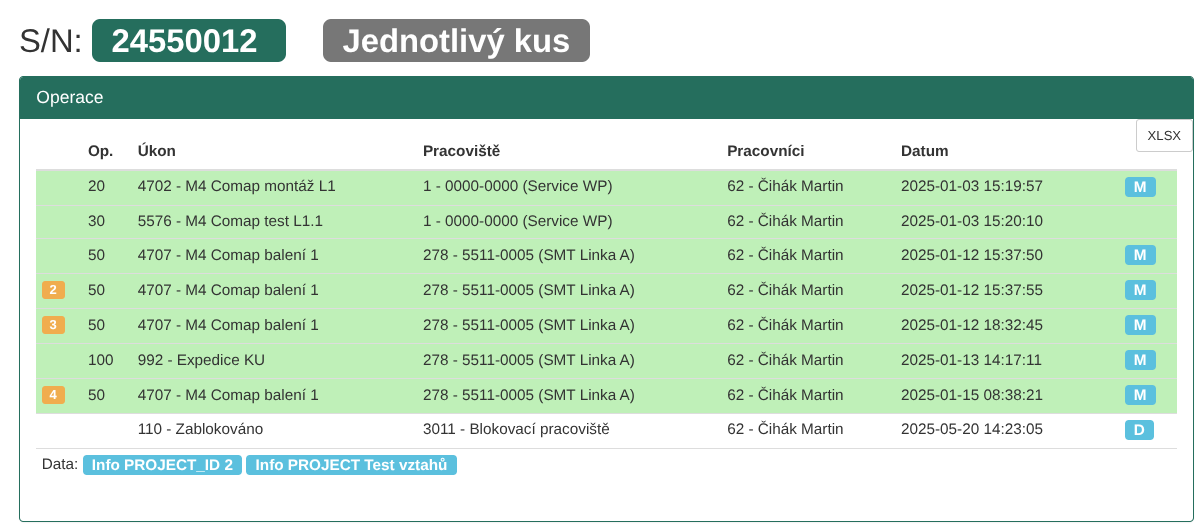
Blokované jednotky v klientech
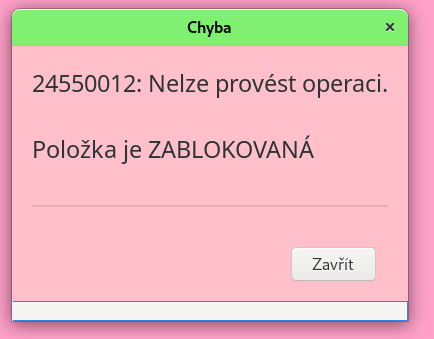
Při načtení blokované jednotky v Práci se zobrazí varování:
PunťaAPI při kontaktu s blokovanou jednotkou vrátí chybu:
{"result": "error-process", "text": "Jednotka je ZABLOKOVANÁ"}